
 دستهبندی محصولات
 پیشنهادهای شگفت انگیز
 مجله خبری
 سرویس و خدمات
 تماس با ما
کاتالوگ و راهنمای نصب
آموزش نصب و راهاندازی سامانه کنترل تردد خودرویی آیرومان CARO در 7 مرحله : قسمت اول


معرفی پکیج سامانه کنترل تردد خودرویی RFID مدل CARO
یکی از دقه دقه های مراکز بزرگ فروشگاهی و برج های مسکونی و کارخانجات و شرکت ها ،ایجاد یک راهکار متناسب برای استفاده از پارکینگ و فضای آن بودن و کنترل دقیق و حساب شده مبتنی بر گزارش و محدود کردن تردد و ثبت آن بسیار ضروری و لازم می باشد.به طور معمول برای ورودی پارکینگ ها به صورت اتوماتیک از انواع راهبند و یا جک پارکینگ و کرکره برقی استفاده می شود و همچنین از انواع ریموت کنترل جک پارکینگ برای فرمان دادن می توان بهره برد ،اما در پارکینگ های بزرگ این کار دارای مشکلات و پیچیدگی هایی می باشد و استفاده از راهکار کنترل تردد خودرویی متناسب می تواند راهگشا باشد.پکیج سامانه کنترل تردد خودرویی RFID مدل CARO برای شناسایی خودروهای دارای تگ برچسبی RFID و مدیریت ورود و خروج آنها طراحی شده است. این مجموعه شامل یک یا دو عدد آنتن بیرونی UHF، ریدر یا اکسس کنترل ، آداپتور برق، پایه نصب و کابلهای موردنیاز است. آنتن وظیفه دریافت اطلاعات تگ نصبشده روی خودرو تا فاصله 8 متر را بر عهده دارد و دستگاه کنترل تردد اطلاعات دریافتی را پردازش میکند. با اتصال تجهیزات و انجام تنظیمات در نرم افزار آیرومان، میتوان تگ خودروها را تعریف و فرآیند کنترل تردد را مدیریت کرد. نصب صحیح تجهیزات و تنظیمات اولیه نرمافزار نقش مهمی در عملکرد مناسب این سامانه دارند.
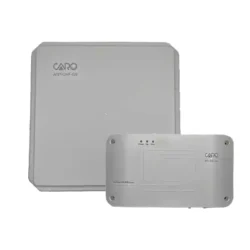
حالا که با تجهیزات پکیج CARO آشنا شدیم، بریم سراغ آموزش نصب و راهاندازی اولیه سامانه کنترل تردد خودرویی RFID که در ادامه بهصورت مرحله به مرحله توضیح میدهیم.
آموزش نصب نرم افزار کنترل تردد آیرومان (AYROMAN)
برای شروع راه اندازی سامانه کنترل تردد خودرویی CARO، ابتدا باید نرم افزار آیرومان (AYROMAN) را که فایل نصب آن در DVD همراه دستگاه قرار دارد، روی کامپیوتر یا لپ تاپ موردنظر نصب کنیم. برای این کار، DVD را داخل دستگاه قرار داده و فایل نصب نرم افزار را اجرا کنید.
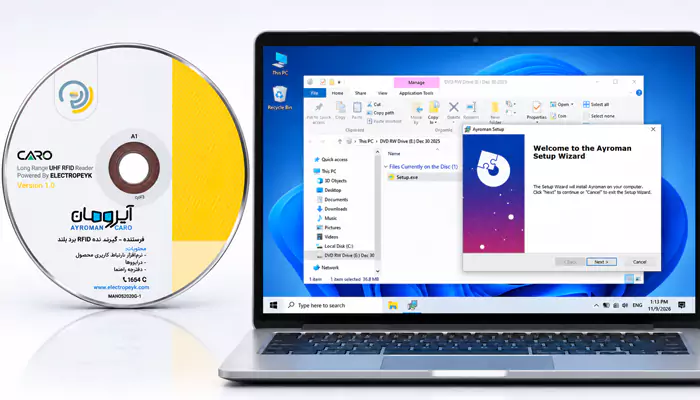
نکته: اگر کامپیوتر یا لپتاپ شما فاقد DVD Writer یا درایو نوری است، می توانید DVD را به یک کامپیوتر دارای درایو نوری منتقل کنید یا به یک کافی نت مراجعه کنید تا محتویات DVD را روی یک فلش کپی کنند. سپس فلش را به کامپیوتر خود متصل کرده و نرمافزار ایرومان را از طریق فایل نصب موجود در آن نصب کنید.
مرحله 1: اجرای فایل نصب نرم افزار ایرومان
ابتدا DVD همراه دستگاه را داخل کامپیوتر یا لپتاپ قرار دهید و وارد محتویات آن شوید. در داخل DVD یک فایل نصب با نام Setup.exe وجود دارد. روی این فایل دوبار کلیک کنید تا پنجره نصب نرم افزار ایرومان (Ayroman) باز شود. در صفحه خوشآمدگویی، روی دکمه Next کلیک کنید تا وارد مرحله بعد شوید.

مرحله 2: انتخاب مسیر نصب نرم افزار
در این مرحله مسیر نصب نرم افزار ایرومان روی کامپیوتر نمایش داده میشود. مسیر پیشفرض نصب بهصورت C:\Program Files (x86)\Electropeyk\Ayroman\ است. پیشنهاد میکنیم مسیر پیشفرض را تغییر ندهید؛ اما در صورت نیاز میتوانید با استفاده از دکمه Browse محل نصب را انتخاب کنید. سپس روی دکمه Next کلیک کنید.

مرحله 3: تأیید و شروع نصب نرم افزار
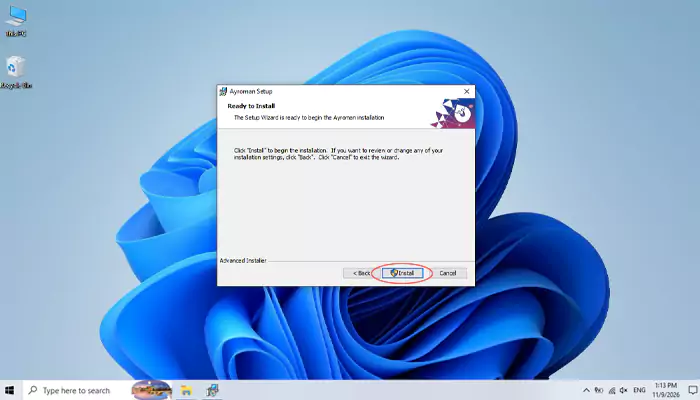
پس از انتخاب مسیر نصب، پنجره Ready to Install نمایش داده میشود. در این قسمت نرمافزار آماده نصب روی کامپیوتر است. برای شروع فرآیند نصب، روی دکمه Install کلیک کنید.
مرحله 4: انجام فرآیند نصب
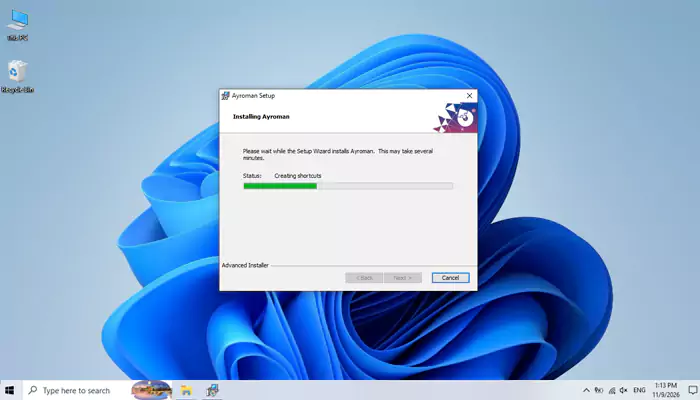
پس از کلیک روی دکمه Install، نصب نرم افزار ایرومان آغاز میشود و نوار سبزرنگ میزان پیشرفت نصب را نمایش میدهد. این فرآیند ممکن است چند لحظه طول بکشد. تا زمان تکمیل نصب منتظر بمانید و از بستن پنجره نصب خودداری کنید.
مرحله 5: پایان نصب نرم افزار ایرومان
پس از تکمیل مراحل نصب، پنجره Completing the Ayroman Setup Wizard نمایش داده میشود که نشاندهنده پایان موفقیت آمیز نصب نرم افزار است. برای بستن پنجره نصب، روی دکمه Finish کلیک کنید. اکنون آیکون نرم افزار Ayroman.exe روی دسکتاپ ویندوز ایجاد شده و نرمافزار آماده اجرا است.

مرحله 6: اتصال تجهیزات سامانه به یکدیگر
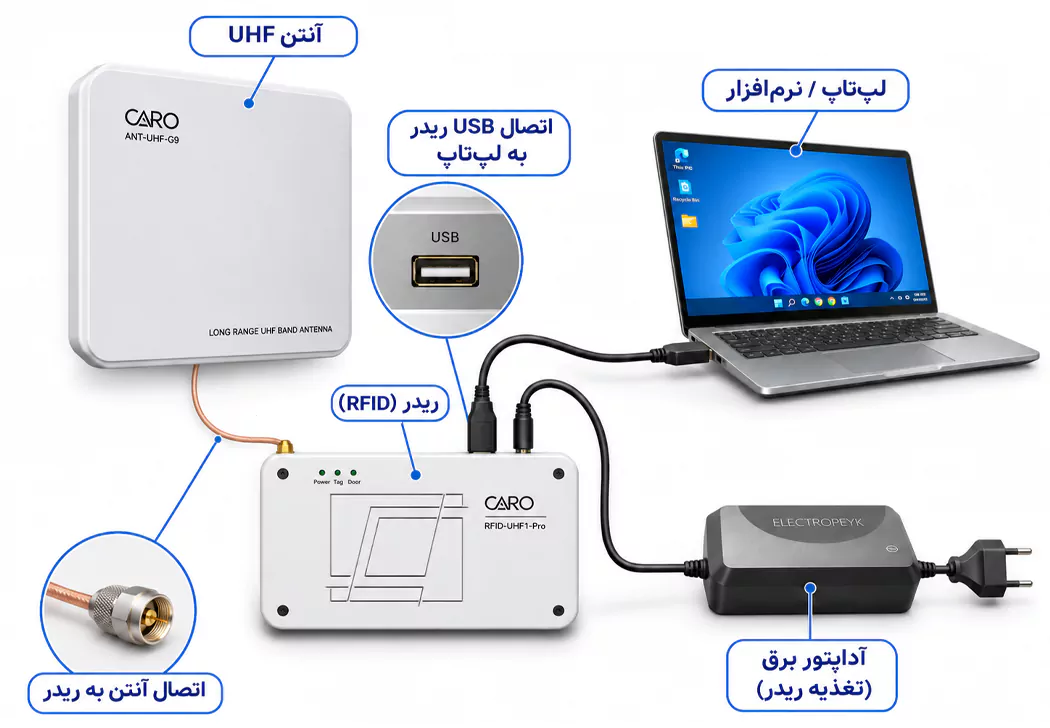
پس از نصب نرم افزار ایرومان روی کامپیوتر یا لپ تاپ، نوبت به اتصال تجهیزات پکیج سامانه کنترل تردد خودرویی RFID مدل CARO می رسد. در این مرحله ابتدا باید آنتن UHF را از طریق کابل مخصوص به ریدر RFID متصل کنید. این اتصال از طریق سوکت آنتن روی ریدر انجام میشود و باید بهصورت کامل و محکم بسته شود تا ارتباط آنتن و ریدر به درستی برقرار باشد. در ادامه، آداپتور برق را به ریدر متصل کنید تا تغذیه دستگاه تأمین شود. سپس با استفاده از کابل USB داخل جعبه، ریدر را به لپ تاپ یا کامپیوتری که نرمافزار روی آن نصب شده است وصل کنید. پس از انجام این اتصالات، دکمه روشن و خاموش روی ریدر را باید روشن کنید و چراغ های Power و Door بر روی ریدر روشن میشوند.
مرحله ۷: نصب درایور ریدر CARO و اتصال به نرمافزار ایرومان
پس از نصب نرمافزار ایرومان و اتصال تجهیزات سامانه کنترل تردد خودرویی CARO به کامپیوتر، باید درایور ریدر RFID را روی ویندوز نصب کنیم. بدون نصب درایور، نرمافزار نمیتواند پورت ارتباطی دستگاه را شناسایی کند و امکان برقراری ارتباط با ریدر وجود نخواهد داشت. در ادامه، مراحل دانلود و نصب درایور، شناسایی پورت و ورود به نرم افزار را بهصورت تصویری توضیح میدهیم.
7.1: دانلود و استخراج فایل درایور CARO
ابتدا فایل درایور ریدر CARO را از طریق لینک دانلود زیر دریافت کنید. فایل درایور بهصورت فشرده ارائه شده است و باید قبل از نصب، آن را از حالت فشرده خارج کنید.

پس از دانلود، روی فایل کلیک راست کرده و با استفاده از نرمافزار WinRAR گزینه Extract to “Ayroman-Driver را انتخاب کنید تا محتویات فایل داخل یک پوشه جداگانه استخراج شود.
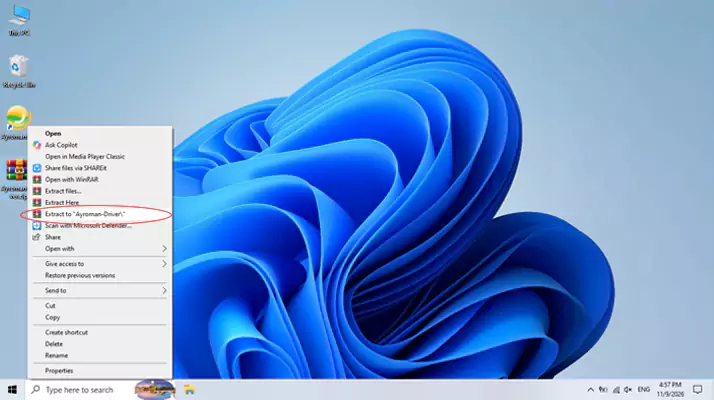
نکته: اگر نرمافزار WinRAR روی کامپیوتر شما نصب نیست، در ویندوز میتوانید بدون نصب برنامه اضافی، فایل RAR را استخراج کنید. کافی است روی فایل دانلودشده کلیک راست کرده و گزینه Extract All را انتخاب کنید.
7.2: ورود به بخش مدیریت کامپیوتر
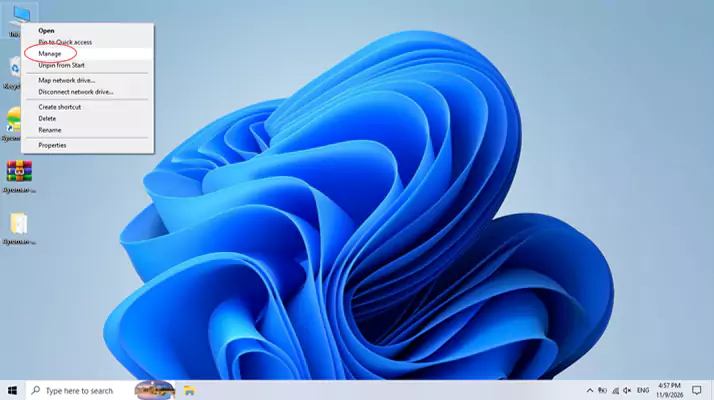
پس از استخراج فایل درایور، روی آیکون This PC (My Computer) در دسکتاپ کلیک راست کرده و گزینه Manage را انتخاب کنید تا پنجره Computer Management باز شود.
7.3: پیدا کردن پورت ریدر در Device Manager
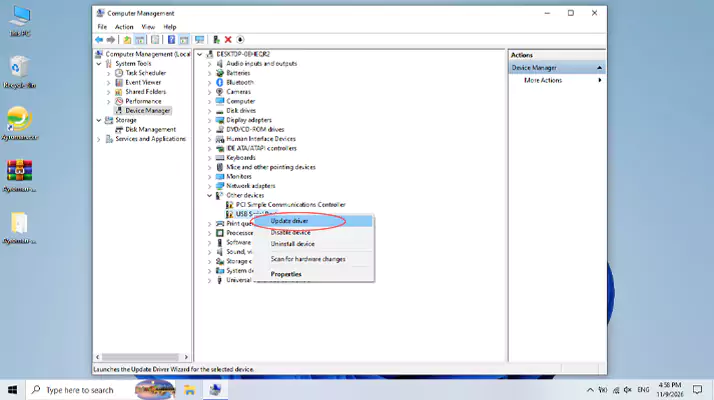
در پنجره Computer Management، از منوی سمت چپ وارد قسمت Device Manager شوید. سپس بخش Other devices را باز کنید. در این قسمت معمولاً دستگاهی با نام USB Serial Port مشاهده میشود که یک علامت مثلث زردرنگ در کنار آن قرار دارد. این علامت نشان میدهد که درایور دستگاه هنوز بهدرستی نصب نشده است.
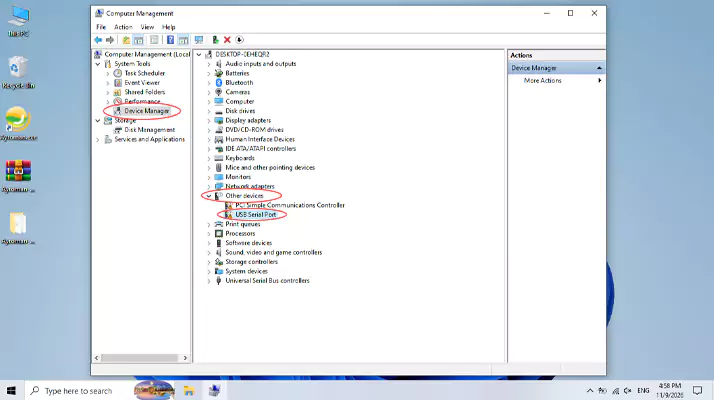
نکته: ممکن است نام پورت در کامپیوترهای مختلف متفاوت باشد. برای شناسایی پورت مربوط به ریدر، میتوانید کابل USB دستگاه را یکبار جدا کرده و دوباره متصل کنید. پورتی که هنگام جدا کردن کابل ناپدید شده و پس از اتصال مجدد ظاهر میشود، همان پورت مربوط به دستگاه است. همچنین میتوانید با خاموش و روشن کردن ریدر، تغییرات فهرست دستگاهها را بررسی کنید.
7.4: انتخاب گزینه Update driver
پس از پیدا کردن پورت مربوط به ریدر، روی آن کلیک راست کرده و گزینه Update driver را انتخاب کنید تا پنجره نصب یا بهروزرسانی درایور باز شود.
7.5: انتخاب نصب دستی درایور
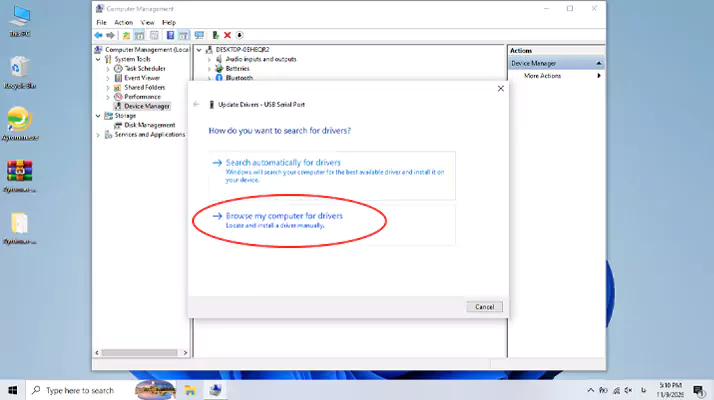
در پنجره جدید دو گزینه برای جستوجوی درایور نمایش داده میشود. گزینه دوم یعنی Browse my computer for drivers را انتخاب کنید تا بتوانید فایل درایور دانلودشده را بهصورت دستی به ویندوز معرفی کنید.
7.6: انتخاب مسیر فایل درایور
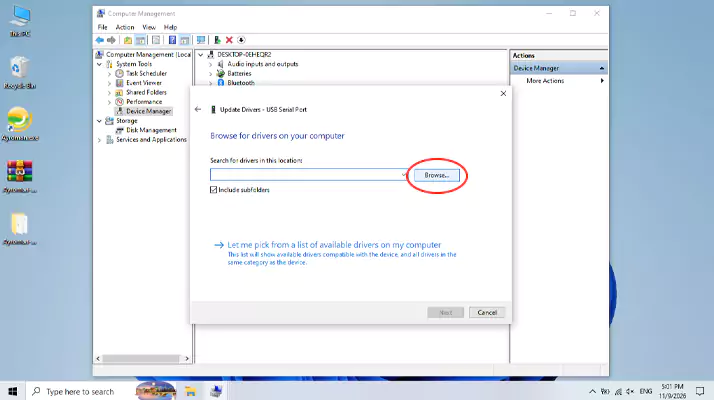
در این مرحله روی دکمه Browse کلیک کنید تا پنجره انتخاب پوشه باز شود. باید پوشهای را انتخاب کنید که در مرحله اول فایل درایور را داخل آن استخراج کردهاید.
7.7: تأیید پوشه درایور
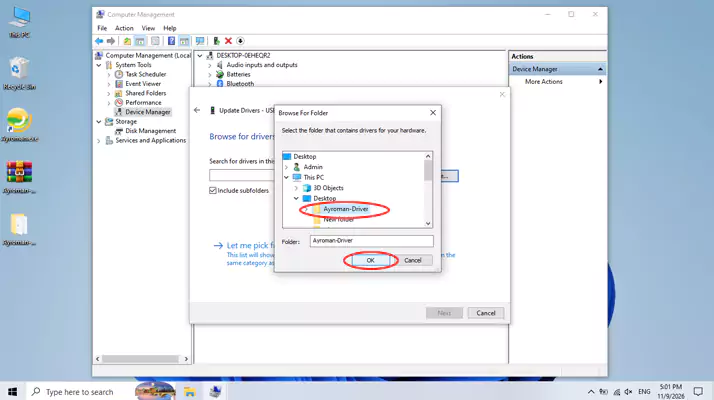
پوشه Ayroman-Driver را از محل ذخیره آن پیدا کرده و انتخاب کنید. سپس روی دکمه OK کلیک کنید تا مسیر پوشه درایور به ویندوز معرفی شود.
7.8: شروع نصب درایور
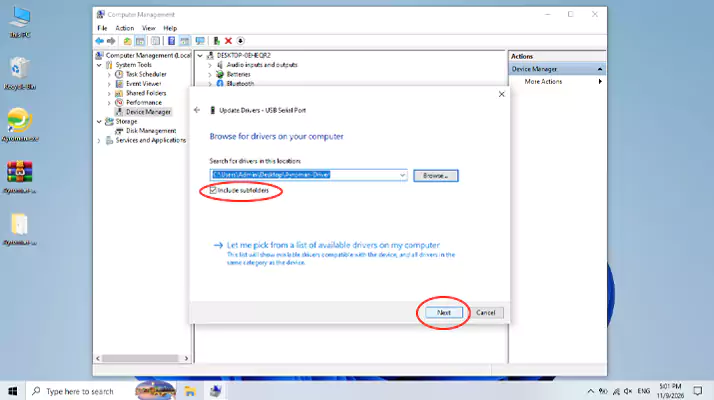
پس از انتخاب پوشه، مسیر فایل درایور در کادر مربوطه نمایش داده میشود. مطمئن شوید گزینه Include subfolders فعال باشد تا ویندوز فایلهای داخل زیرپوشهها را نیز بررسی کند. سپس روی دکمه Next کلیک کنید تا فرآیند جستوجو و نصب درایور آغاز شود.
7.9: تکمیل نصب درایور
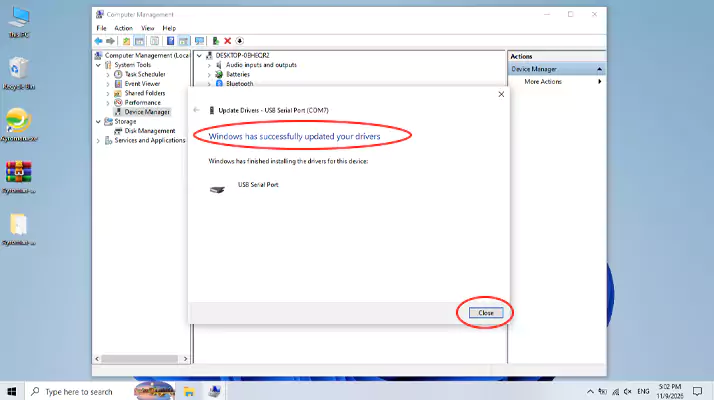
در صورت نصب موفقیتآمیز درایور، پیغام Windows has successfully updated your drivers نمایش داده میشود. این پیام به معنی نصب موفق درایور ریدر است. برای بستن پنجره روی دکمه Close کلیک کنید.
7.10: بررسی شناسایی پورت COM در ویندوز
اکنون مجدداً در قسمت Device Manager، بخش Ports (COM & LPT) را باز کنید. مشاهده میکنید که ریدر با نامی مانند USB Serial Port (COM7) شناسایی شده و علامت مثلث زردرنگ آن برطرف شده است.
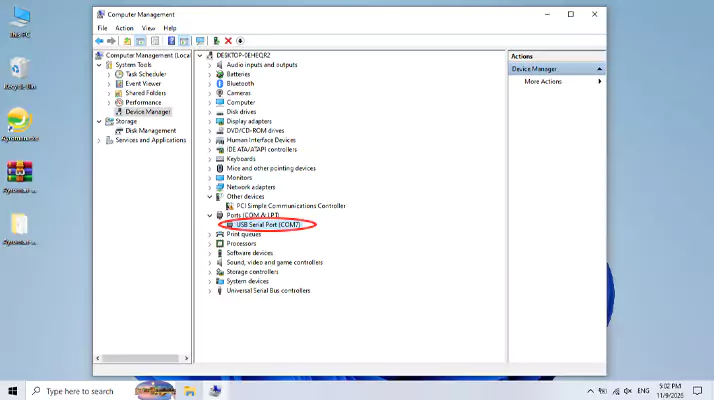
نکته: شماره پورت COM ممکن است در هر کامپیوتر متفاوت باشد؛ برای مثال COM3، COM5 یا COM7. شماره پورتی را که ویندوز برای ریدر نمایش میدهد به خاطر بسپارید، زیرا در مرحله بعد باید همان پورت را داخل نرمافزار ایرومان انتخاب کنید.
7.11: انتخاب پورت و اتصال ریدر به نرم افزار ایرومان
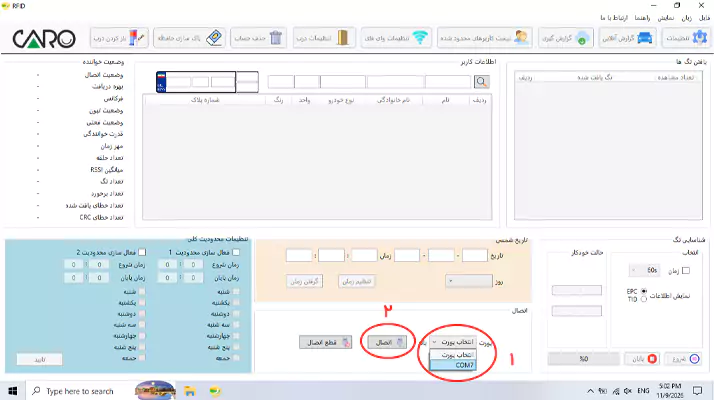
حالا نرمافزار Ayroman را اجرا کنید. در قسمت پایین نرم افزار، بخش اتصال قرار دارد. روی منوی کشویی پورت کلیک کنید و شماره پورتی را که در Device Manager مشاهده کردهاید انتخاب کنید. در تصاویر آموزشی ما این پورت COM7 است. پس از انتخاب پورت صحیح، روی دکمه اتصال کلیک کنید تا نرم افزار ارتباط با ریدر را برقرار کند.
نکته: اگر نرم افزار برای اولین بار با زبان انگلیسی و چپ به راست بالا آمد، از منوی بالا گزینه دوم یعنی Language را انتخاب کرده و گزینه Persian رو انتخاب کنید. نرم افزار خودکار یکبار بسته و باز میشود و زبان آن فارسی میگردد.
7.12: ایجاد حساب کاربری در نرم افزار
هنگام اتصال اولیه به دستگاه، پنجره ثبت نام نمایش داده میشود. در این قسمت باید اطلاعات حساب کاربری خود را وارد کنید. فیلدهای این بخش شامل نام، نام خانوادگی، نام شرکت، نام کاربری، رمز عبور و تکرار رمز عبور هستند. اطلاعات خواستهشده را تکمیل کنید و دقت داشته باشید که رمز عبور و تکرار آن کاملاً یکسان باشند.

نکته: نام کاربری و رمز عبوری که در این مرحله تعریف میکنید برای ورودهای بعدی به نرم افزار و دسترسی به دستگاه مورد نیاز هستند. بنابراین حتماً اطلاعات ورود خود را به خاطر بسپارید یا در محلی امن نگهداری کنید تا در آینده برای ورود به دستگاه با مشکل مواجه نشوید.
7.13: تأیید و ثبت حساب کاربری
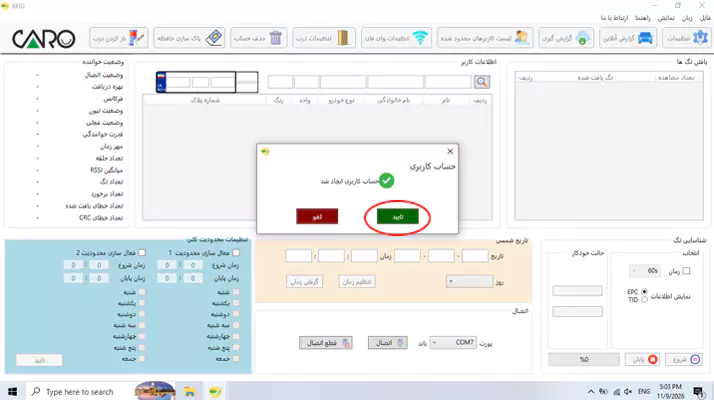
پس از تکمیل اطلاعات، روی دکمه تأیید کلیک کنید. در صورت ثبت موفق اطلاعات، پیغام «حساب کاربری ایجاد شد» نمایش داده میشود. با مشاهده این پیام، روی دکمه تأیید کلیک کنید تا پنجره بسته شود.
7.14: ورود مجدد به نرم افزار
برای اطمینان از ثبت صحیح حساب کاربری، پیشنهاد میکنیم یک بار نرم افزار ایرومان را ببندید و دوباره اجرا کنید. پس از باز شدن نرم افزار، مجدداً پورت COM مربوط به ریدر را انتخاب کرده و روی دکمه اتصال کلیک کنید. این بار بهجای پنجره ثبت نام، پنجره ورود کاربر نمایش داده میشود. نام کاربری و رمز عبوری را که در مرحله قبل تعریف کردهاید وارد کنید و روی دکمه ورود کلیک کنید.

7.15: تأیید ورود موفق به نرم افزار
اگر نام کاربری و رمز عبور را به درستی وارد کرده باشید، پیغام «ورود با موفقیت انجام شد» نمایش داده میشود. این پیام نشان می دهد که اطلاعات حساب کاربری تأیید شده و ورود شما با موفقیت انجام شده است. برای ادامه روی دکمه تأیید کلیک کنید.

7.16: آمادهسازی نرم افزار برای تنظیمات دستگاه
پس از ورود موفق، پنجره اصلی نرمافزار ایرومان در دسترس قرار میگیرد و میتوانید بخشهای مختلف سامانه کنترل تردد خودرویی CARO را مشاهده کنید.

نکته: توجه داشته باشید که اگر نرم افزار روی یوزر ادمین نصب نشده و کاربری دیگری هست، برای اینکه نرم افزار دسترسی کامل به تمامی امکانات داشته باشد، حتما نرم افزار را Run As Administrator باز کیند و یا با کلیک راست بر روی نرم افزار و انتخاب گزینه Properties در قسمت Compatibilty تیک گزینه Run this program as an administrator را بزنید تا همیشه با کنترل ادمین نرم افزار کار کند.
اکنون مراحل نصب نرمافزار، نصب درایور، شناسایی پورت COM و ایجاد حساب کاربری تکمیل شده است. در آموزش بعدی به سراغ تنظیمات اولیه ریدر، بررسی اتصال دستگاه و آمادهسازی سامانه برای شناسایی تگهای RFID خودروها خواهیم رفت.