
 دستهبندی محصولات
 پیشنهادهای شگفت انگیز
 مجله خبری
 سرویس و خدمات
 تماس با ما
مقالات آموزشی
آموزش تنظیمات نرم افزار آیرومان CARO، معرفی تگ RFID و مدیریت کاربران | قسمت دوم


آموزش تنظیمات نرم افزار ایرومان CARO، معرفی تگ RFID و مدیریت کاربران
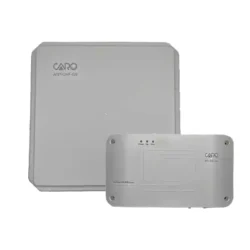
در قسمت اول آموزش نصب و راهاندازی سامانه کنترل تردد خودرویی RFID مدل CARO، نحوه نصب نرم افزار ایرومان، اتصال آنتن و ریدر، نصب درایور، شناسایی پورت COM و ایجاد حساب کاربری را بهصورت مرحله به مرحله بررسی کردیم. در قسمت دوم، به سراغ تنظیمات اولیه نرم افزار ایرومان (Ayroman) میرویم و نحوه تنظیم آنتن آیرومان، مدیریت درب و راهبند، معرفی تگ برچسبی آیرومان RFID، ثبت اطلاعات خودروها، ویرایش و محدودسازی کاربران و تهیه نسخه پشتیبان را آموزش میدهیم.


۱. تنظیمات اولیه نرم افزار ایرومان
پس از اجرای نرم افزار و اتصال موفق به ریدر، از نوار ابزار بالای صفحه روی گزینه تنظیمات که با آیکون چرخ دنده مشخص شده است کلیک کنید. در این بخش تنظیمات مختلفی برای عملکرد آنتن، فرستنده، گیرنده و نحوه شناسایی تگها وجود دارد. هرکدام از این گزینه ها را میتوانید متناسب با شرایط محیط نصب و نیاز ساختمان شخصی سازی کنید. در ادامه، تنظیمات پیشنهادی مورد استفاده در این آموزش را توضیح میدهیم.

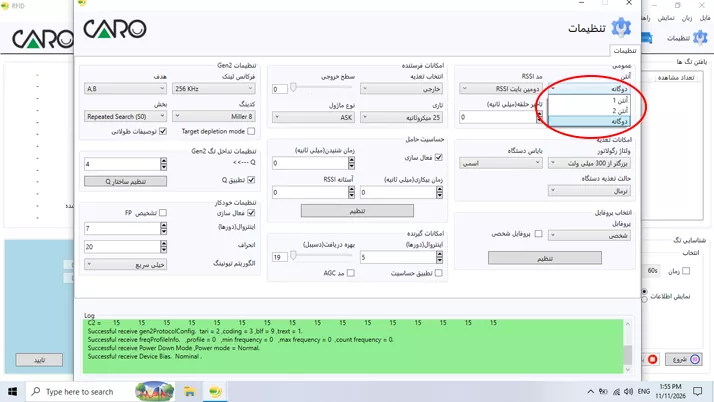
انتخاب آنتن دستگاه
در قسمت عمومی، گزینه آنتن را مشاهده میکنید که میتوانید یکی از حالت های آنتن ۱، آنتن ۲ یا دو گانه را انتخاب کنید.
اگر از یک آنتن استفاده میکنید، آنتن متصلشده به دستگاه را انتخاب کنید. در صورتی که دو آنتن به ریدر متصل کرده باشید، میتوانید حالت دوگانه را برای استفاده از هر دو آنتن انتخاب کنید.
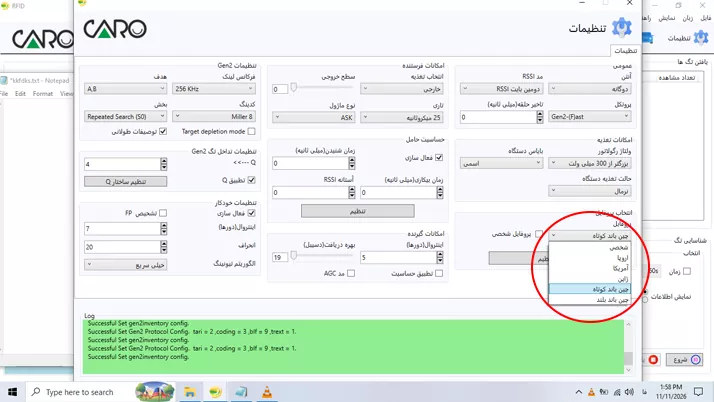
انتخاب پروفایل دستگاه
در بخش انتخاب پروفایل، گزینه چین باند کوتاه را انتخاب کرده و روی دکمه تنظیم در پایین همان قسمت کلیک کنید تا پروفایل انتخاب شده اعمال شود.
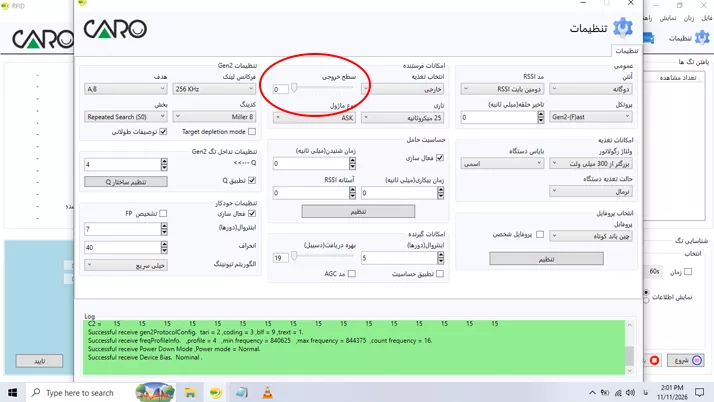
تنظیم سطح خروجی فرستنده
در بخش امکانات فرستنده، گزینهای با عنوان سطح خروجی وجود دارد که میزان توان خروجی فرستنده را مشخص میکند.
برای انجام تنظیمات مطابق این آموزش، نوار سطح خروجی را تا انتها به سمت چپ بکشید تا مقدار آن روی ۰ قرار بگیرد.
تنظیم بهره دریافت گیرنده
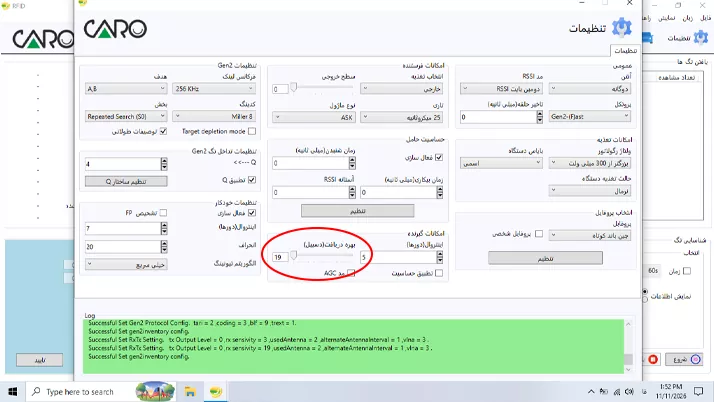
در قسمت امکانات گیرنده، گزینه بهره دریافت (دسیبل) را پیدا کنید.
مقدار این گزینه را از ۳ به ۱۹ تغییر دهید. برای این کار میتوانید نوار مربوط به بهره دریافت را تا انتها به سمت راست حرکت دهید.
تنظیمات خودکار شناسایی تگ
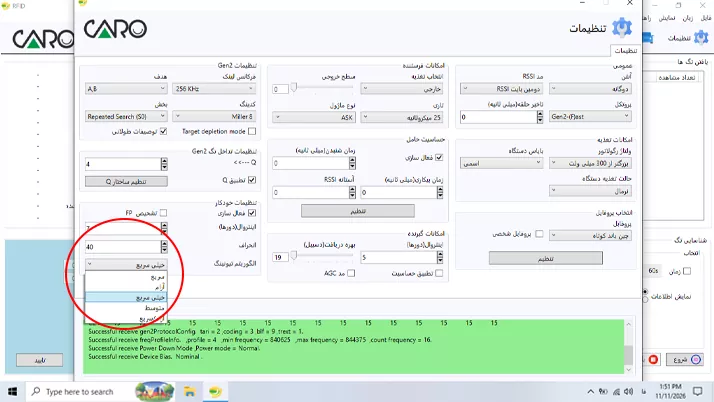
در بخش تنظیمات خودکار، گزینههای مربوط به نحوه شناسایی و خواندن تگها قرار دارند.
ابتدا مقدار انحراف را از ۲۰ به ۴۰ تغییر دهید. سپس گزینه الگوریتم تیونینگ را روی حالت خیلی سریع قرار دهید.
این تنظیمات مربوط به نحوه عملکرد و خواندن تگها توسط دستگاه هستند.
ذخیره و اعمال تنظیمات
پس از انجام تنظیمات، پنجره مربوطه را ببندید و به صفحه اصلی نرمافزار برگردید.
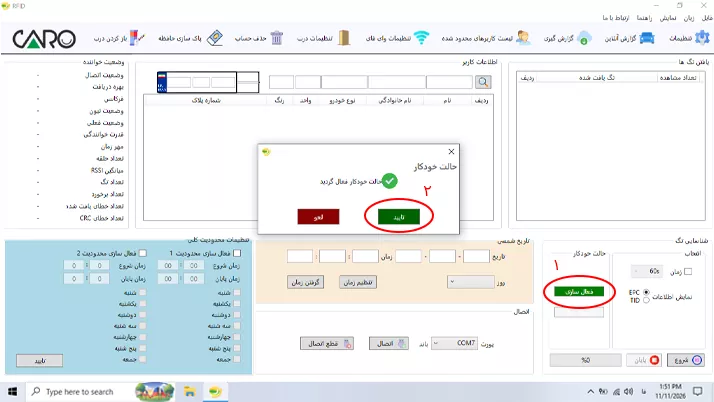
در قسمت حالت خودکار، روی دکمه سبزرنگ فعالسازی کلیک کنید. پس از نمایش پیام «حالت خودکار فعال گردید»، گزینه تأیید را انتخاب کنید.
اکنون تنظیمات اولیه انجام شده و دستگاه برای ادامه مراحل راه اندازی آماده است.
نکته: مقادیر توضیح داده شده، تنظیمات مورد استفاده در این آموزش هستند و ممکن است با توجه به تعداد آنتنها، محل نصب و شرایط ساختمان نیاز به تغییر داشته باشند. پروفایل فرکانسی نیز باید با مشخصات دستگاه و مقررات فرکانسی محل استفاده سازگار باشد.
۲. تنظیمات درب در نرم افزار CARO
پس از انجام تنظیمات اولیه ریدر، نوبت به تنظیم عملکرد درب یا راهبند میرسد.
برای این کار از نوار ابزار بالای نرمافزار روی گزینه تنظیمات درب که با آیکون درب مشخص شده است کلیک کنید.
در پنجره بازشده چندین گزینه برای مدیریت عملکرد دربها وجود دارد که در ادامه کاربرد آنها را بررسی میکنیم.

استفاده از دو درب
گزینه استفاده از دو درب برای ساختمانهایی کاربرد دارد که دارای دو درب یا دو راهبند هستند و نیاز دارند با یکبار شناسایی تگ، هر دو درب باز شوند.
در این حالت میتوانید از قسمت فاصله زمانی بین دو درب، مدتزمان موردنظر برای فاصله بین فرمانهای باز شدن دو درب را تعیین کنید.
فعال سازی بستن درب با آنتن
این گزینه در شرایطی کاربرد دارد که از دو آنتن مجزا برای ورود و خروج خودروها استفاده میشود.
با توجه به نحوه اتصال و تنظیمات سامانه، میتوانید از قابلیت فعالسازی بستن درب با آنتن برای مدیریت فرمان بسته شدن درب استفاده کنید.
فعال سازی نوع درب
در قسمت فعالسازی نوع درب، میتوانید نوع درب و تنظیم مربوط به آن را بر اساس نحوه اتصال آنتنها و تجهیزات ساختمان مشخص کنید.
فعالسازی بستن درب
یکی از کارهای بسیار مهم در راه اندازی سیستم کنترل تردد آیرومان قسمت بسته شدن ورودی بعد از تردد است تا برای تردد بعدی آماده باشد و در اینجا بایستی دقت نمایید که برای انجام این قابلیت روی مدار کنترل جک پارکینگ و یا راهبند و کرکره برقی تمرکز نمایید و اگر در نوع و مدل ساده هستند حتما باید تعویض و در نوع مدار کنترل فول باشند که قابلیت اتوکلوز و یا بستن ورودی با تایم را داشته باشد.این تنظیمات در آیرومان کاربرد ندارد ولی ذکر آن در این جا انجام می دهیم.در حالت دیگر از انواع لوپ دتکتور برای بسته شدن خودکار استفاده می شود که باز هم مستقا از آیرومان عمل میکند و باید با مدار کنترل جک ست گردد.
با فعال کردن گزینه فعالسازی بستن درب، امکان ارسال فرمان بسته شدن درب طبق تنظیمات دستگاه فراهم میشود.
در قسمت زمان انتظار برای بستن درب نیز میتوانید مدتزمان موردنظر را تعیین کنید. تنظیم این قابلیت باید با توجه به نوع راهبند، کنترلر و تجهیزات ایمنی نصبشده انجام شود.
کنترل دو درب به صورت مجزا
اگر ساختمان دارای دو ورودی مستقل یا دو راهبند مجزا باشد و هر آنتن برای کنترل یک مسیر استفاده شود، میتوانید گزینه کنترل دو درب بهصورت مجزا را فعال کنید.
در این حالت، هر مسیر میتواند متناسب با تنظیمات مربوط به خودش کنترل شود.
تنظیم زمان انتظار خواندن تگ
یکی از مهمترین گزینههای این بخش، زمان انتظار است.
این گزینه فاصله زمانی انتظار دستگاه برای خواندن تگ بعدی را مشخص میکند.
در این آموزش، مقدار زمان انتظار را روی ۲ ثانیه قرار میدهیم. البته این مقدار ثابت نیست و میتوانید بر اساس شرایط تردد ساختمان و نیاز خود آن را تغییر دهید.
ثبت تنظیمات درب
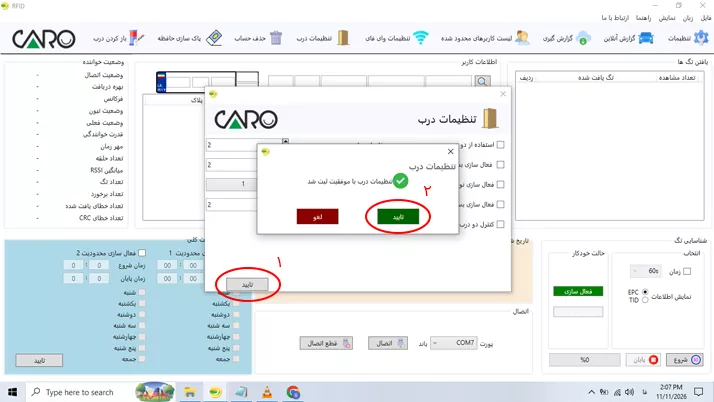
پس از انجام تنظیمات، روی دکمه تأیید کلیک کنید.
اگر تنظیمات با موفقیت ذخیره شوند، پیام «تنظیمات درب با موفقیت ثبت شد» نمایش داده میشود. برای بستن پنجره پیام، گزینه تأیید را انتخاب کنید.
در پایان، از صفحه اصلی نرم افزار و قسمت حالت خودکار، روی دکمه سبزرنگ فعالسازی کلیک کنید. پس از نمایش پیام «حالت خودکار فعال گردید»، گزینه تأیید را بزنید.
۳. آموزش معرفی تگ RFID خودرو در نرم افزار آیرومان
پس از تکمیل تنظیمات اولیه دستگاه و درب، باید تگهای RFID خودروها را به سامانه معرفی کنیم.
فرآیند معرفی تگ و ثبت اطلاعات کاربران در نرمافزار CARO شامل سه مرحله اصلی است:
- شناسایی و معرفی تگ به دستگاه
- ثبت اطلاعات کاربر و خودرو در نرم افزار
- فعالسازی ریدر و بررسی عملکرد تگ
مرحله اول: شناسایی و معرفی تگ به دستگاه
برای معرفی تگ برچسبی آیرومان، ابتدا در صفحه اصلی نرمافزار به بخش شناسایی تگ در قسمت پایین سمت راست صفحه مراجعه کنید.
در این بخش روی دکمه شروع کلیک کنید.
با انتخاب این گزینه، دستگاه وارد حالت شناسایی تگ میشود و به مدت ۶۰ ثانیه فرصت دارید تا تگ موردنظر را در محدوده خواندن آنتن قرار دهید.
پس از شناسایی تگ توسط آنتن، شماره آن در قسمت یافتن تگها در سمت راست بالای نرمافزار نمایش داده میشود.
اگر قصد معرفی چند تگ را دارید، میتوانید آنها را به ترتیب جلوی آنتن قرار دهید و شماره تگهای شناساییشده را مشاهده کنید.
پس از پایان فرآیند شناسایی، روی دکمه پایان کلیک کنید تا دستگاه از حالت شناسایی تگ خارج شود.
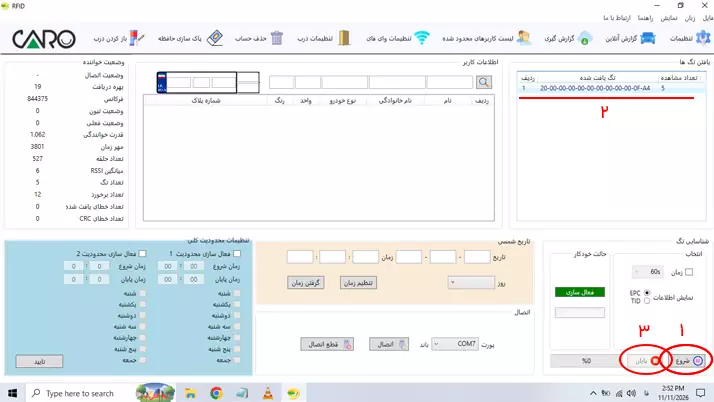
نکته مهم: آنتن UHF این سامانه در شرایط مناسب قابلیت شناسایی تگ ها تا فاصله حدود ۱۰ متر را دارد؛ البته برد واقعی به شرایط نصب و محیط بستگی دارد. هنگام معرفی تگها بهتر است آن ها را یکی یکی در محدوده آنتن قرار دهید و چند تگ را به صورت هم زمان جلوی آنتن نگیرید. این کار باعث میشود بتوانید شماره هر تگ را بهدرستی تشخیص داده و آن را به خودروی مربوطه اختصاص دهید.
مرحله دوم: ثبت اطلاعات کاربر و خودرو
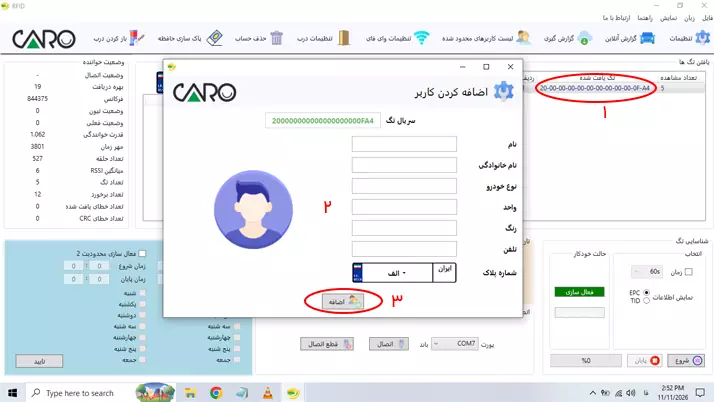
پس از شناسایی تگ، در قسمت یافتن تگها روی ردیف تگ موردنظر یکبار کلیک کنید.
با این کار پنجره اضافه کردن کاربر باز میشود که در آن میتوانید مشخصات صاحب خودرو و اطلاعات خودرو را وارد کنید.
اطلاعات این بخش شامل نام، نام خانوادگی، نوع خودرو، شماره واحد، رنگ خودرو، شماره پلاک و شماره تلفن است.
توجه: تکمیل تمام فیلدها بهجز شماره تلفن ضروری است. بنابراین قبل از ثبت اطلاعات مطمئن شوید تمام کادرهای الزامی را تکمیل کردهاید.
در پایان روی دکمه اضافه کلیک کنید تا اطلاعات کاربر و تگ مربوط به آن ثبت شود.
نکته: اگر هنگام ثبت اطلاعات، نرمافزار به شما پیام خطای دسترسی نمایش داد یا از شما خواست برنامه را با سطح دسترسی بالاتر اجرا کنید، احتمالاً نرمافزار بدون دسترسی Administrator باز شده است. برای رفع این مشکل ابتدا نرمافزار ایرومان را ببندید. سپس روی آیکون نرمافزار در دسکتاپ کلیک راست کرده و گزینه Properties را انتخاب کنید. در پنجره بازشده وارد تب Compatibility شوید و تیک گزینه Run this program as an administrator را فعال کنید. سپس روی Apply و OK کلیک کنید. اکنون نرم افزار را مجدداً اجرا کنید و مراحل شناسایی تگ و اضافه کردن کاربر را دوباره انجام دهید. با انجام این تنظیم، نرمافزار در اجراهای بعدی نیز درخواست دسترسی Administrator خواهد داشت.
مشاهده کاربر ثبت شده
پس از ثبت موفق اطلاعات، کاربر جدید در بخش میانی صفحه اصلی نرمافزار، یعنی قسمت اطلاعات کاربر نمایش داده میشود.
در این جدول میتوانید مشخصات ثبتشده مانند نام و نام خانوادگی، نوع خودرو، واحد، رنگ و شماره پلاک را مشاهده کنید.

مرحله سوم: فعالسازی ریدر و تست تگ
پس از معرفی تگها و ثبت مشخصات کاربران، باید دستگاه را از حالت شناسایی و برنامهریزی خارج کرده و در حالت عملکرد عادی قرار دهید.
برای انجام این کار، در قسمت حالت خودکار روی دکمه سبزرنگ فعالسازی کلیک کنید.
اکنون میتوانید عملکرد دستگاه را آزمایش کنید.
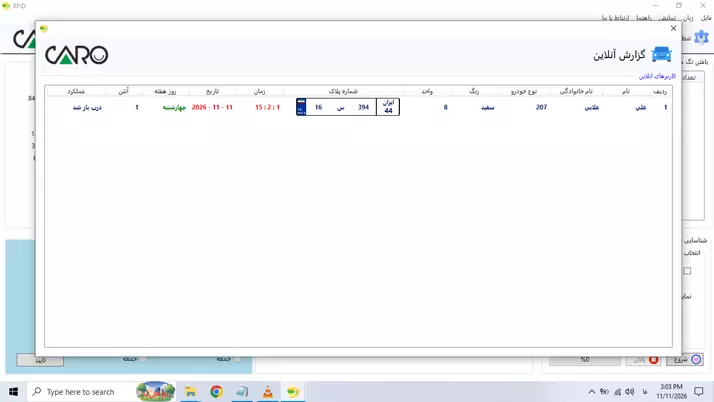
از نوار بالای نرمافزار گزینه گزارش آنلاین را انتخاب کرده و تگ ثبتشده را در محدوده آنتن قرار دهید.
پس از خوانده شدن تگ توسط ریدر، اطلاعات کاربر و خودرو در پنجره گزارش آنلاین نمایش داده میشود. در این قسمت میتوانید نتیجه عملکرد سامانه و وضعیت فرمان درب را بررسی کنید.
۴. مدیریت تگها و کاربران در نرمافزار ایرومان
پس از معرفی تگها، ممکن است در آینده نیاز داشته باشید اطلاعات یک خودرو را ویرایش کنید، دسترسی یک کاربر را موقتاً محدود کنید یا تگ مربوط به خودرویی را بهطور کامل از سامانه حذف کنید.
برای مدیریت تگها، کافی است از بخش میانی نرمافزار یعنی اطلاعات کاربر استفاده کنید.
ویرایش اطلاعات کاربر
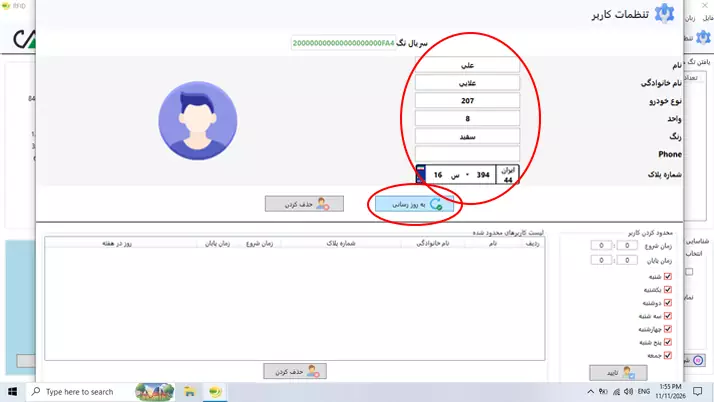
برای ویرایش اطلاعات، روی ردیف کاربر موردنظر در قسمت اطلاعات کاربر کلیک کنید تا پنجره تنظیمات کاربر باز شود.
در این پنجره اطلاعاتی که هنگام ثبت کاربر وارد کردهاید نمایش داده میشوند و امکان تغییر آنها وجود دارد.
برای مثال اگر شماره پلاک خودرو تغییر کرده یا شماره واحد، نام، نام خانوادگی یا دیگر مشخصات کاربر نیاز به اصلاح داشته باشد، میتوانید اطلاعات جدید را در کادرهای مربوطه وارد کنید.
پس از پایان تغییرات روی دکمه بهروزرسانی کلیک کنید تا اطلاعات جدید ذخیره شوند.
حذف کاربر و تگ RFID
اگر قصد دارید دسترسی یک خودرو را برای همیشه از سامانه حذف کنید، ابتدا از بخش اطلاعات کاربر روی ردیف موردنظر کلیک کنید.
در پنجره تنظیمات کاربر، گزینه حذف کردن را انتخاب کنید و در صورت نمایش پیام تأیید، حذف کاربر را تأیید کنید.
پس از انجام این کار، اطلاعات کاربر از فهرست کاربران نرمافزار حذف میشود.
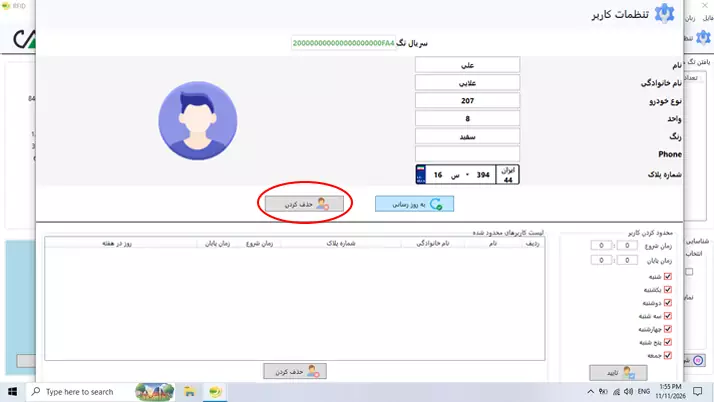
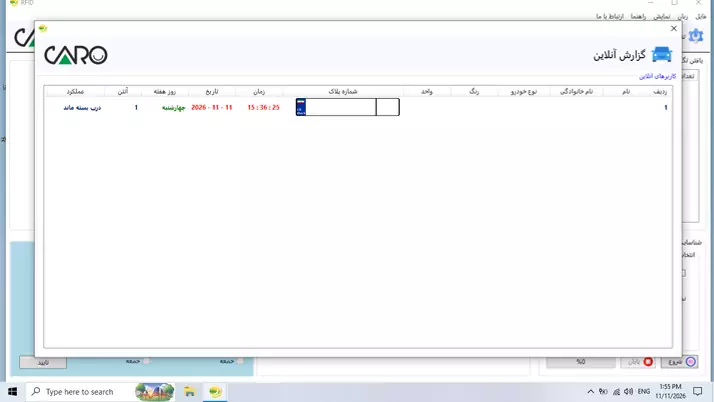
نکته: برای اطمینان از حذف دسترسی تگ، میتوانید وارد قسمت گزارش آنلاین شوید و تگ حذفشده را یکبار در محدوده آنتن قرار دهید. در صورت حذف موفق دسترسی، دستگاه نباید فرمان باز شدن درب را برای آن تگ صادر کند و در قسمت عملکرد، پیام «درب بسته ماند» نمایش داده میشود.
محدود کردن موقت دسترسی کاربران
گاهی اوقات لازم است بدون حذف کامل کاربر، دسترسی او به پارکینگ را برای مدتی محدود کنید؛ برای مثال زمانی که شارژ ساختمان پرداخت نشده یا مدیریت ساختمان قصد دارد دسترسی خودرو را بهصورت موقت غیرفعال کند.
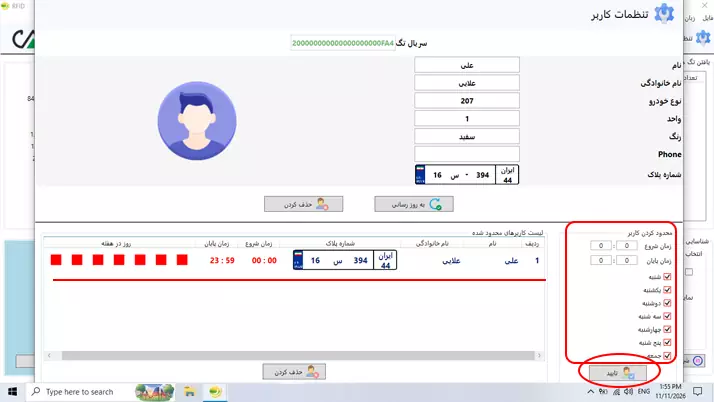
برای انجام این کار، از بخش اطلاعات کاربر روی فرد موردنظر کلیک کنید تا پنجره تنظیمات کاربر باز شود.
در قسمت محدود کردن کاربر، امکان تعیین زمان شروع، زمان پایان و روزهای هفته وجود دارد.
برای مثال اگر قصد دارید دسترسی یک کاربر را در تمام ساعات روز محدود کنید، زمان شروع را روی ۰۰:۰۰ و زمان پایان را روی ۲۳:۵۹ قرار دهید و تیک تمام روزهای هفته را فعال نگه دارید.
سپس روی دکمه تأیید کلیک کنید تا محدودیت ثبت شود.
پس از ثبت، محدودیت ایجادشده در قسمت لیست کاربرهای محدودشده نمایش داده میشود.
بررسی محدودیت در گزارش آنلاین
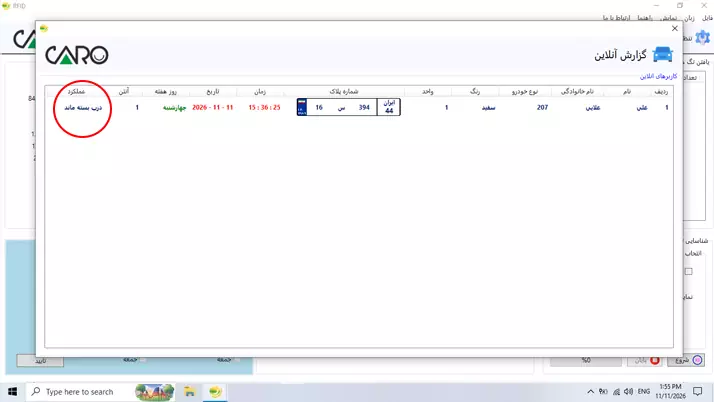
پس از اعمال محدودیت می توانید وارد قسمت گزارش آنلاین شوید و تگ مربوط به همان کاربر را در محدوده آنتن قرار دهید.
در این حالت، خوانده شدن تگ در گزارش ثبت می شود؛ اما به دلیل محدودیت اعمال شده، درب نباید برای کاربر باز شود.
به این ترتیب میتوانید بدون حذف کامل کاربر، دسترسی او را کنترل کرده و همچنان سوابق خوانده شدن تگ را مشاهده کنید.
محدود کردن کاربران در ساعت یا روز مشخص
اگر قصد ندارید دسترسی کاربر بهصورت کامل قطع شود و فقط میخواهید در روزها یا ساعتهای مشخصی محدودیت داشته باشد، میتوانید از همین قسمت استفاده کنید.
کافی است ساعت شروع، ساعت پایان و روزهای موردنظر را انتخاب کرده و محدودیت را ثبت کنید.
برای عملکرد صحیح محدودیتهای زمانی، لازم است ساعت و تاریخ داخلی دستگاه نیز درست تنظیم شده باشند.
تنظیم ساعت و تاریخ سامانه
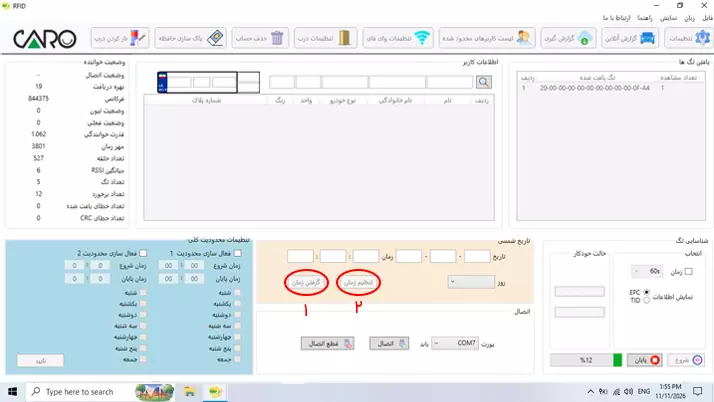
برای تنظیم زمان دستگاه، به بخش تاریخ شمسی در قسمت میانی پایین صفحه اصلی نرمافزار مراجعه کنید.
ابتدا روی دکمه گرفتن زمان کلیک کنید تا تاریخ و ساعت کامپیوتر یا لپتاپ در نرمافزار نمایش داده شود.
سپس روی دکمه تنظیم زمان کلیک کنید تا تاریخ و ساعت انتخابشده روی سامانه ثبت شود.
قبل از انجام این کار مطمئن شوید تاریخ و ساعت ویندوز کامپیوتر شما صحیح است.
حذف محدودیت و فعالسازی مجدد کاربر
فرض کنید دسترسی یک کاربر را به دلیل پرداخت نکردن شارژ ساختمان محدود کردهاید و اکنون قصد دارید پس از پرداخت شارژ، دسترسی او را دوباره فعال کنید.
برای این کار وارد قسمت اطلاعات کاربر شوید و روی کاربر موردنظر کلیک کنید.
در پنجره تنظیمات کاربر، محدودیتی را که قبلاً ایجاد کردهاید از قسمت لیست کاربرهای محدودشده انتخاب کرده و روی دکمه حذف کردن کلیک کنید.
پس از تأیید، پیام حذف محدودیت نمایش داده میشود.

حالا، پس از حذف محدودیت قبلی، برای اعمال تنظیمات جدید روی سامانه یک محدودیت بدون روزهای فعال ایجاد میکنیم.
برای این کار مجدداً در قسمت محدود کردن کاربر، زمان شروع را روی ۰۰:۰۰ و زمان پایان را روی ۲۳:۵۹ قرار دهید.
این بار تیک تمام روزهای هفته را بردارید و روی دکمه تأیید کلیک کنید.
پس از ثبت، مشاهده میکنید که در قسمت روزهای هفته، مربعهای مربوط به روزها به رنگ سبز نمایش داده میشوند.

اکنون برای بررسی نتیجه، تگ کاربر را در محدوده آنتن قرار دهید و از بخش گزارش آنلاین وضعیت آن را بررسی کنید.
در صورت اعمال صحیح تنظیمات، دستگاه مجدداً تگ را بهعنوان کاربر مجاز شناسایی کرده و فرمان باز شدن درب صادر میشود.
پس از اطمینان از بازگشت دسترسی، میتوانید محدودیت بدون روز فعال را نیز از لیست محدودیتهای کاربر حذف کنید.
نکته: هنگام حذف و تغییر محدودیتها، حتماً وضعیت دسترسی کاربر را از طریق گزارش آنلاین و عملکرد واقعی سامانه بررسی کنید تا مطمئن شوید تنظیمات جدید بهدرستی اعمال شدهاند.
۵. گزارشگیری از تردد خودروها
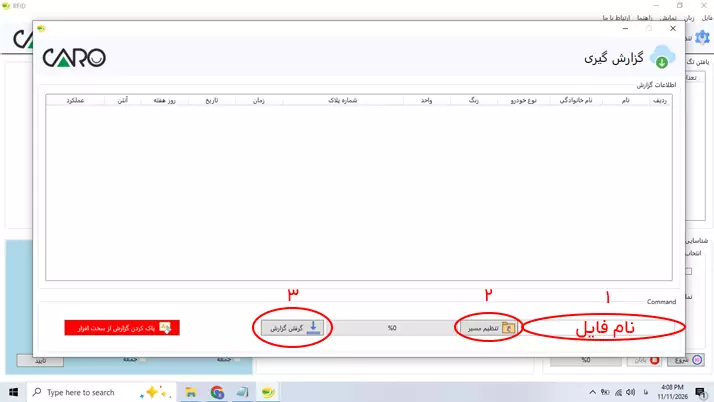
یکی از قابلیتهای کاربردی نرمافزار ایرومان، امکان مشاهده و بررسی گزارشهای تردد خودروها است. برای دسترسی به گزارشهای ثبتشده، از نوار ابزار بالای نرمافزار روی گزینه گزارشگیری کلیک کنید. در این بخش میتوانید تنظیم مسیر ذخیره سازی فایل گزارش و همچنین نام گزاری اون، یک گزارش ثبت شده مربوط به تردد کاربران از نرم افزار به صورت آفلاین برای تردد های گذشته بگیرید. همچنین از طریق بخش گزارش آنلاین میتوانید وضعیت خوانده شدن تگها و نتیجه عملکرد سامانه را هنگام عبور خودرو مشاهده کنید. این قابلیت به مدیر ساختمان کمک میکند تا وضعیت تردد کاربران، دسترسیهای مجاز و مواردی را که به دلیل محدودیت باعث باز نشدن درب شدهاند بررسی کند.
۶. آموزش بک آپ گیری و بازیابی اطلاعات نرم افزار ایرومان
یکی از مهمترین اقداماتی که پس از معرفی کاربران و ثبت تگها باید انجام دهید، تهیه نسخه پشتیبان از اطلاعات نرم افزار ایرومان است.
با تهیه نسخه پشتیبان، در صورت بروز مشکل برای ویندوز، خرابی کامپیوتر یا نیاز به نصب مجدد نرمافزار، میتوانید اطلاعات ذخیرهشده در پایگاه داده برنامه را بازیابی کنید.
پیشنهاد میکنیم بعد از اضافه کردن کاربران جدید یا ایجاد تغییرات مهم در اطلاعات، یک نسخه پشتیبان جدید تهیه کنید.
مرحله اول: پیدا کردن محل نصب نرمافزار
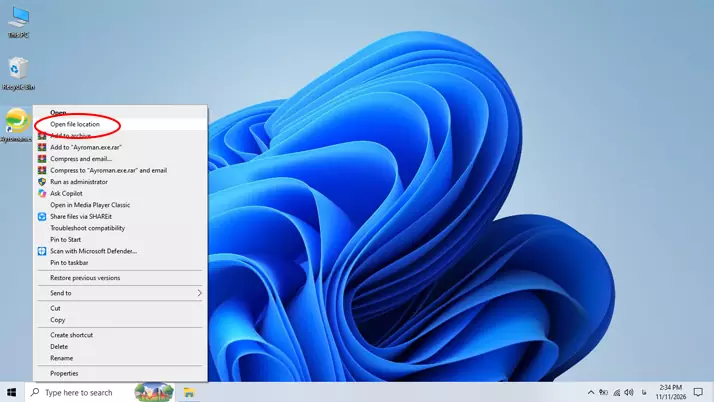
ابتدا برای جلوگیری از تغییر اطلاعات هنگام کپی فایل، نرمافزار ایرومان را ببندید.
سپس روی آیکون Ayroman.exe در دسکتاپ ویندوز کلیک راست کنید و گزینه Open file location را انتخاب کنید.
با انتخاب این گزینه، پوشه محل نصب نرمافزار ایرومان باز میشود.
مرحله دوم: پیدا کردن فایل پایگاه داده
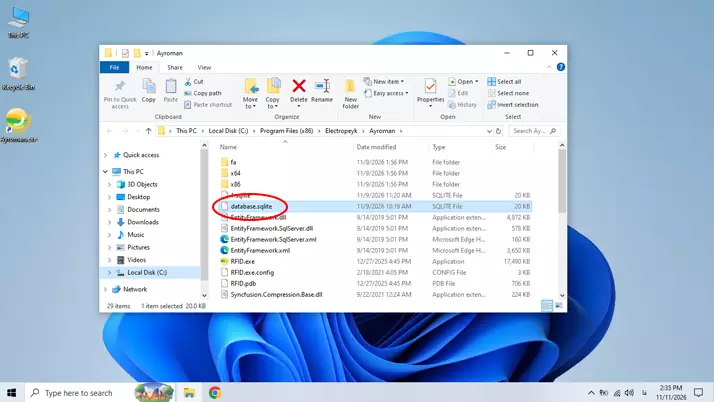
در پوشه نصب نرمافزار، فایلی با نام database.sqlite وجود دارد.
این فایل، پایگاه داده نرمافزار ایرومان است که اطلاعات ذخیرهشده کاربران و تگها در آن نگهداری میشود.
فایل database.sqlite را کپی کرده و در یک محل امن مانند فلش مموری، هارد اکسترنال یا درایوی جدا از محل نصب ویندوز نگهداری کنید.
نکته مهم: بهتر است فایل بکآپ را فقط روی همان کامپیوتر نگهداری نکنید. در صورت خرابی هارد یا نصب مجدد ویندوز، ممکن است فایلهای ذخیرهشده روی کامپیوتر از بین بروند. همچنین به دلیل وجود اطلاعات کاربران و خودروها، از فایل پشتیبان در برابر دسترسی افراد غیرمجاز محافظت کنید.
مرحله سوم: بازیابی اطلاعات از نسخه پشتیبان
اگر در آینده نیاز به بازگردانی اطلاعات داشتید، ابتدا نرمافزار ایرومان را اجرا کنید.
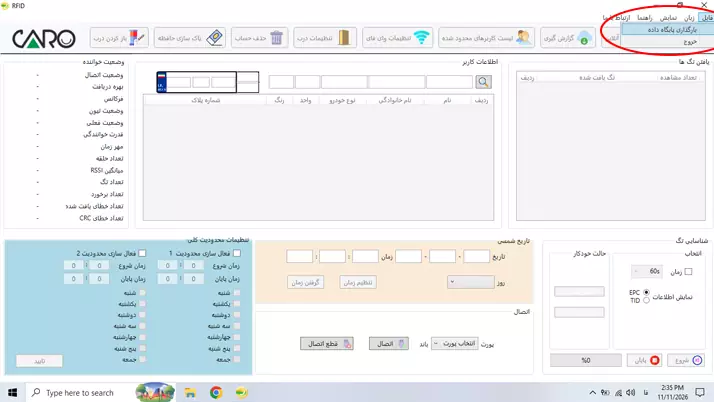
قبل از اتصال به ریدر و ورود به حساب کاربری، از منوی بالای نرمافزار گزینه فایل را انتخاب کنید.
سپس روی اولین گزینه یعنی بارگذاری پایگاه داده کلیک کنید.
مرحله چهارم: انتخاب فایل بکآپ
پس از انتخاب گزینه بارگذاری پایگاه داده، پنجره انتخاب فایل باز میشود.
به محلی مراجعه کنید که فایل پشتیبان database.sqlite را از قبل ذخیره کردهاید.
فایل موردنظر را انتخاب کرده و روی دکمه Open کلیک کنید تا اطلاعات پایگاه داده قبلی در نرمافزار بارگذاری شوند.
بهتر است قبل از بازیابی، یک نسخه جداگانه از اطلاعات فعلی نرمافزار نیز تهیه کرده باشید.

مرحله پنجم: بررسی اطلاعات بازیابی شده
پس از بارگذاری فایل، اطلاعات ذخیرهشده در نسخه پشتیبان، از جمله مشخصات کاربران و تگهای ثبتشده، باید مجدداً در نرمافزار قابل مشاهده باشند.
برای اطمینان از عملکرد صحیح، یکبار نرمافزار را ببندید و دوباره اجرا کنید.
سپس پورت COM مربوط به ریدر را انتخاب کرده و روی دکمه اتصال کلیک کنید.
در پنجره ورود کاربر، نام کاربری و رمز عبور حساب خود را وارد کنید تا وارد نرمافزار شوید.
اکنون میتوانید اطلاعات بازیابیشده را بررسی کنید. برای اطمینان بیشتر، یکی از تگهای ثبتشده را نیز آزمایش کنید و نتیجه را در گزارش آنلاین مشاهده کنید.
توجه: نسخه پشتیبان باید با نسخه نرم افزار مورد استفاده سازگار باشد. همچنین بازیابی پایگاه داده نرم افزار لزوماً به معنی بازگردانی تمام تنظیمات داخلی سختافزار نیست؛ پس بعد از بازیابی، وضعیت تنظیمات ریدر و عملکرد درب را نیز کنترل کنید.
جمعبندی قسمت دوم آموزش CARO
در این قسمت از آموزش سامانه کنترل تردد خودرویی CARO، تنظیمات اولیه نرمافزار ایرومان، تنظیمات آنتن و درب، معرفی تگهای RFID، ثبت مشخصات خودروها و مدیریت دسترسی کاربران را بررسی کردیم.
همچنین نحوه ویرایش و حذف کاربران، اعمال محدودیتهای زمانی، مشاهده گزارش تردد خودروها و تهیه و بازیابی نسخه پشتیبان از اطلاعات نرمافزار را توضیح دادیم.
با انجام این مراحل، سامانه برای مدیریت تردد خودروهای دارای تگ RFID آماده میشود و میتوانید متناسب با شرایط ساختمان، دسترسی کاربران و عملکرد دربها را مدیریت کنید.