
 دستهبندی محصولات
 پیشنهادهای شگفت انگیز
 مجله خبری
 سرویس و خدمات
 تماس با ما

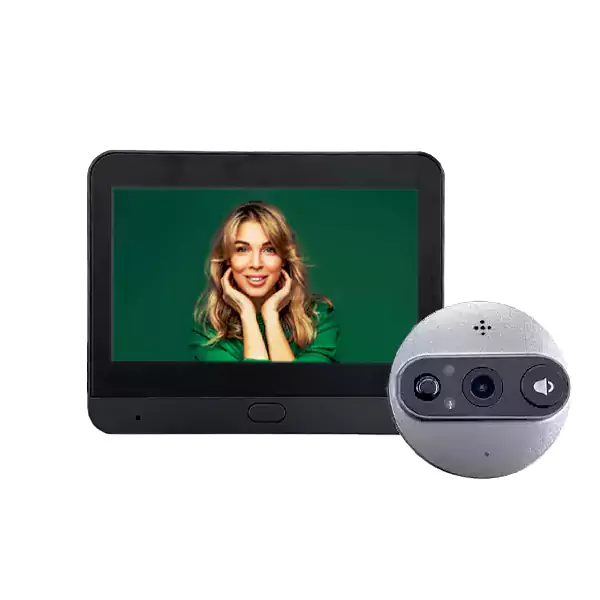
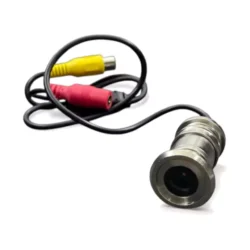
چشمی دیجیتال همراه با وای فای تویا مدل ED-300PA




 12 ماه گارانتی
 ارسال همان روز با خرید قبل از ساعت 14
 مشاوره خرید و نصب 24 ساعته
 12 سال سابقه در تجهیزات صنعت و ساختمان
نقد و بررسی
بررسی چشمی دیجیتال همراه با وای فای تویا مدل ED-300PA:
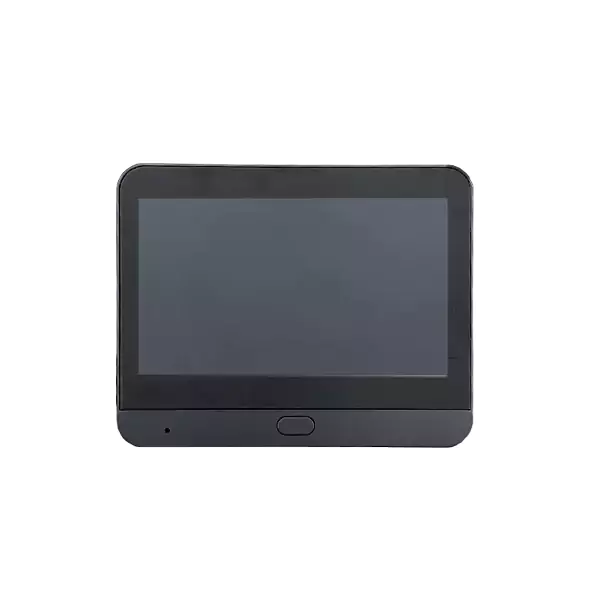
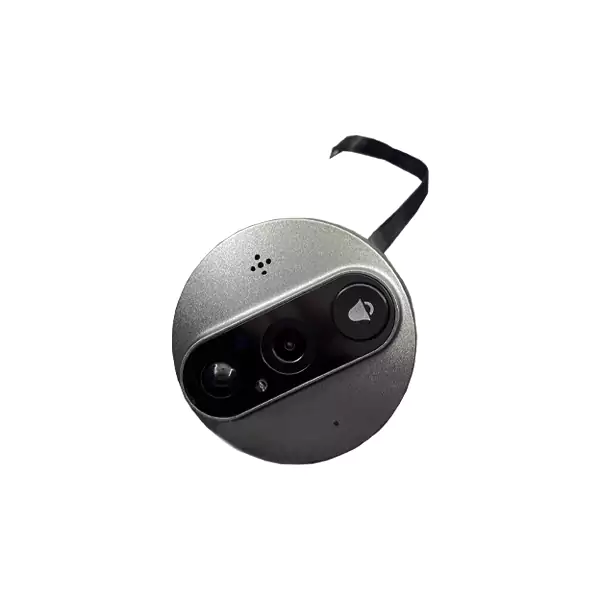
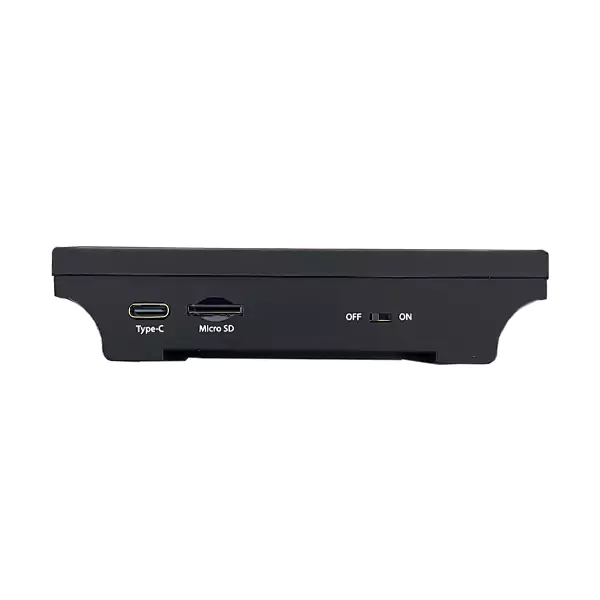
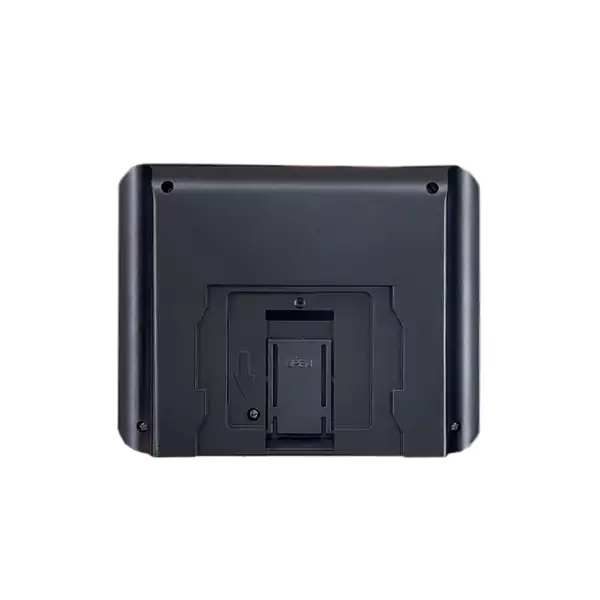
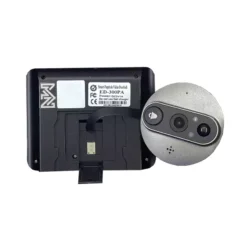
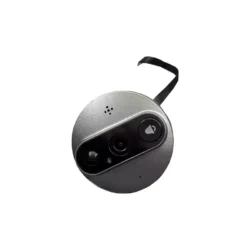
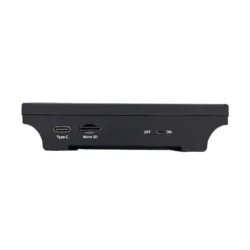
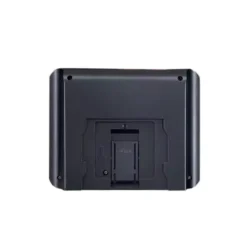
استفاده از انواع وسایل و لوازم حفاظتی و نظارتی برای بسیاری از منازل دارای درج اهمیت بالایی می باشد و اکنون در فروشگاه دکاشاپ گستره بسیار زیادی از این نمونه دیوایس ها وجود دارد.نمونه های چشمی دیجیتال پشت درب برای نظارت می تواند مورد استفاده واقع شود.چشمی دیجیتال همراه با وای فای تویا مدل ED-300PA با نمایشگر رنگی 4.3 اینچ از دو قسمت داخلی که دارای دوربین و ال ای دی دید درشب است و قسمت داخلی که دارای نمایشگر و قطعات ارتباطی است تشکیل شده که با یک براکت فلزی قسمت بیرونی با داخلی وصل شده و مورد استفاد قرار میگیرد.به دلیل داشتن ضبط خودکار تصاویر و همچنین ارتباط با گوشی موبایل از طریق اپلیکیشن تویا بسیار محبوب است.
راه اندازی چشمی تویا مدل ED-300PA:
چشمی دیجیتال ED-300PA بهعنوان یک ابزار امنیتی و تصویربرداری نصب میشود تا زمانی که شخصی مقابل درب باشد، تصویر یا ویدئو را ثبت کند. برای راهاندازی این چشمی دیجیتال، ابتدا باتریهای مناسب را در محفظه قرار دهید و مطمئن شوید دستگاه روشن است. سپس طبق دفترچه، با استفاده از دکمه تنظیم، تاریخ و ساعت را تنظیم کنید و زاویه دید مناسب را طوری تنظیم کنید که دید واضح و کامل به فضای جلوی درب داشته باشد
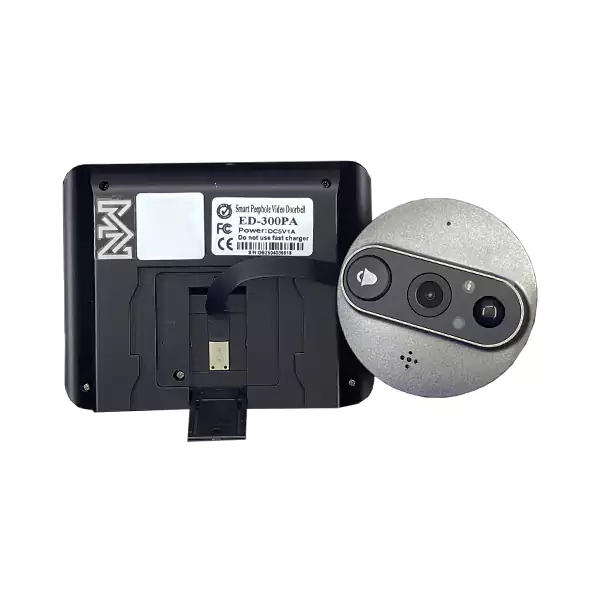
مرحله اول : نصب نرم افزار
در مرحله اول نرم افزار SmartLife دانلود و نصب نمایید.
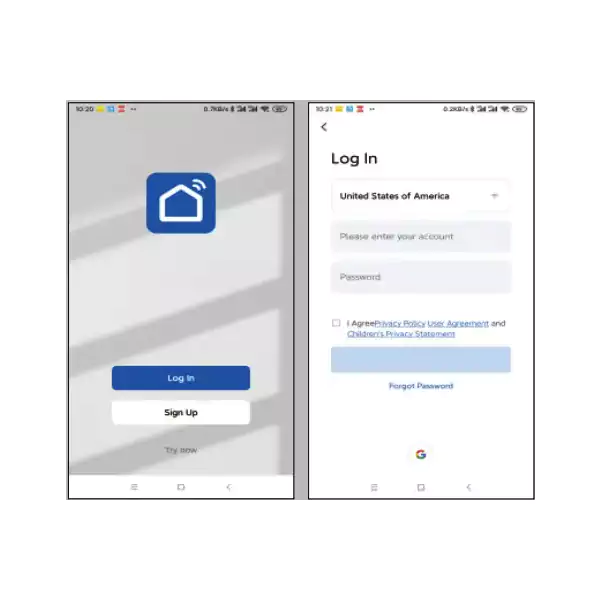
مرحله دوم : ایجاد حساب کاربری
اپلیکیشن را باز کنید و روی گزینه Sign Up ضربه بزنید. در صفحهی بعد، جیمیل و یک رمز عبور امن وارد کرده و دکمهی ثبت را بزنید تا حساب کاربری شما ایجاد شود. اگر کدی برای تأیید حساب ارسال شد، آن را وارد کنید تا ثبتنام نهایی شود.
پس از ساخت حساب، وارد برنامه شوید و تمامی مجوزهای درخواستی (مانند دسترسی به اعلانها، حافظه یا دوربین — در صورت نیاز) را بررسی کرده و در صورت تطابق با نیازتان تأیید کنید. فعالسازی این مجوزها باعث میشود اپلیکیشن بتواند بهدرستی اعلانها را نمایش دهد و دادهها را ذخیره کند.
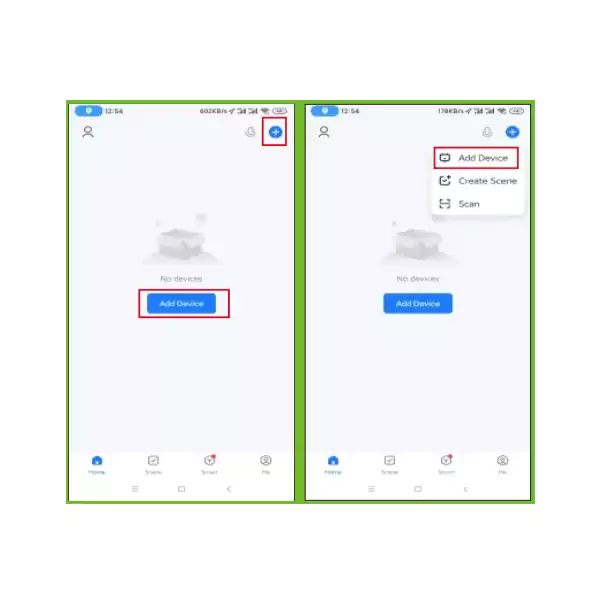
مرحله سوم : افزودن دستگاه
روی آیکون علامت بهعلاوه (+) در بالای صفحه ضربه بزنید تا بتوانید یک دستگاه جدید به برنامه اضافه کنید.
مرحله چهارم : اسکن QR
کد QR درجشده روی دستگاه را اسکن کنید تا دستگاه بهطور خودکار به برنامه اضافه شود
نکته : پیش از پیکربندی اتصال وای-فای برای دستگاه، اطمینان حاصل نمایید که تلفن همراه یا تبلت شما به اینترنت (Wi-Fi) متصل باشد.
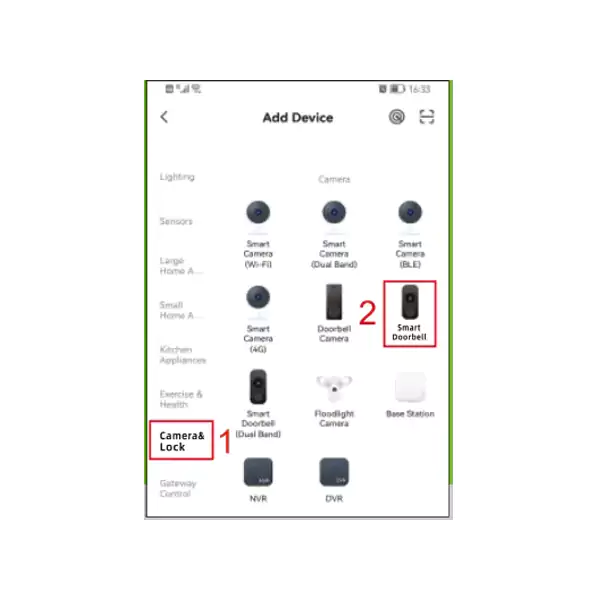
مرحله پنجم : SET کردن چشمی
دکمهی نمایشدادهشده روی صفحه را بهمدت 5 ثانیه نگه دارید تا حالت پیکربندی وای-فای فعال گردد. پس از شنیدن پیام صوتی، روی گزینه Next ضربه بزنید.
(لطفاً اطمینان حاصل نمایید روتر در فاصلهای حداکثر دو متر قرار داشته باشد.)
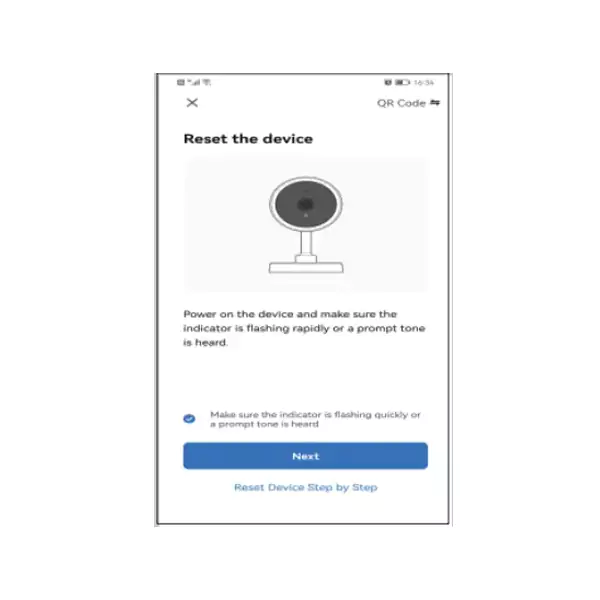
مرحله ششم : وصل شدن به وای فای
نام شبکه وایفای (SSID) و رمز عبور آن را وارد کنید، سپس روی Next ضربه بزنید.
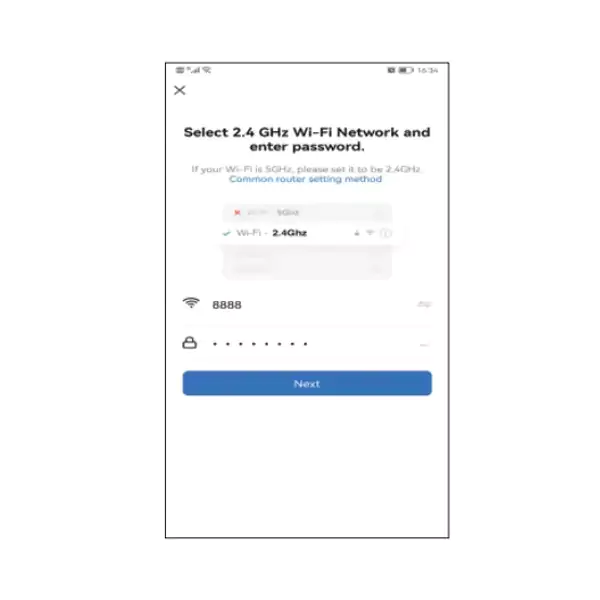
مرحله هفتم : وصل شدن به وای فای
تلفن همراه خود را در فاصلهی حدود 10 تا 20 سانتیمتر روبهروی دستگاه قرار دهید تا اسکن کد QR بهسادگی انجام شود
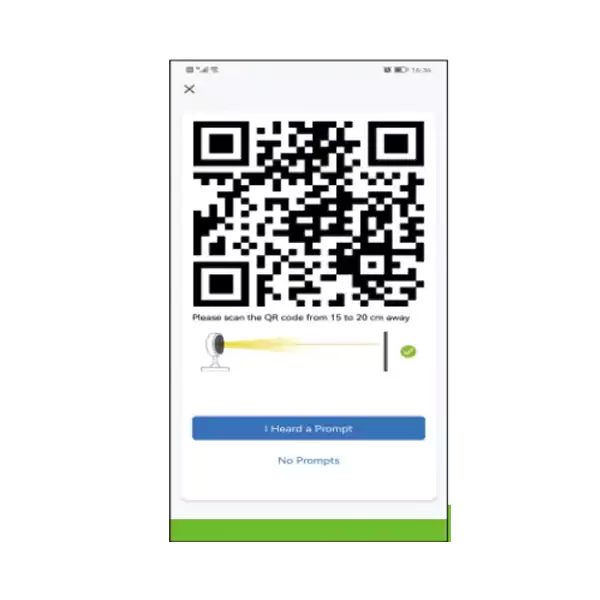
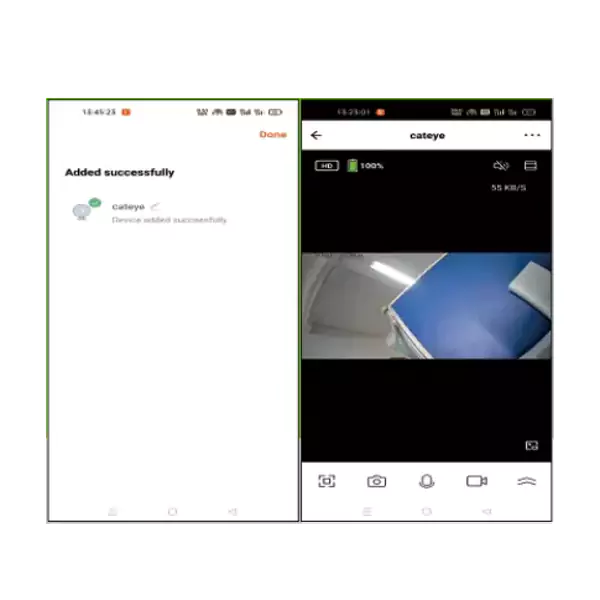
مرحله هفتم : اتصال موفق
وقتی تنظیم وایفای تمام شد و پیام صوتی موفقیت را اعلام کرد، روی COMPLETE بزنید.




دیدگاه ها
هنوز دیدگاهی ثبت نشده است.